Ventola PC al massimo senza programmi aperti: perché succede
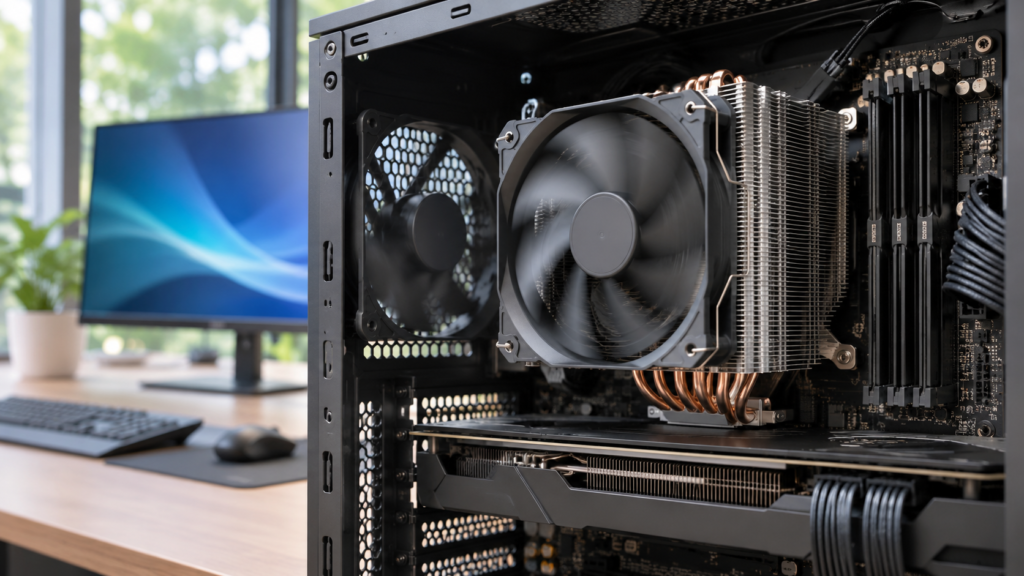
Il desktop è vuoto, ma dal computer arriva un soffio continuo, abbastanza forte da farsi sentire anche dall’altra parte della stanza. Una ventola del PC al massimo senza programmi aperti può dipendere da attività invisibili sullo schermo, da una ventilazione insufficiente oppure da un problema del sistema di raffreddamento. Il rumore, da solo, non permette di scegliere fra queste spiegazioni.
La distinzione utile è tra un episodio legato a un’attività temporanea e un comportamento persistente. Prima di comprare una ventola nuova o modificare impostazioni delicate, conviene raccogliere pochi indizi: quando comincia il rumore, quali risorse vengono utilizzate e se compaiono rallentamenti o spegnimenti. I passaggi software descritti qui fanno riferimento soprattutto a Windows 11; per diagnostica e manutenzione conta sempre il modello esatto del computer.
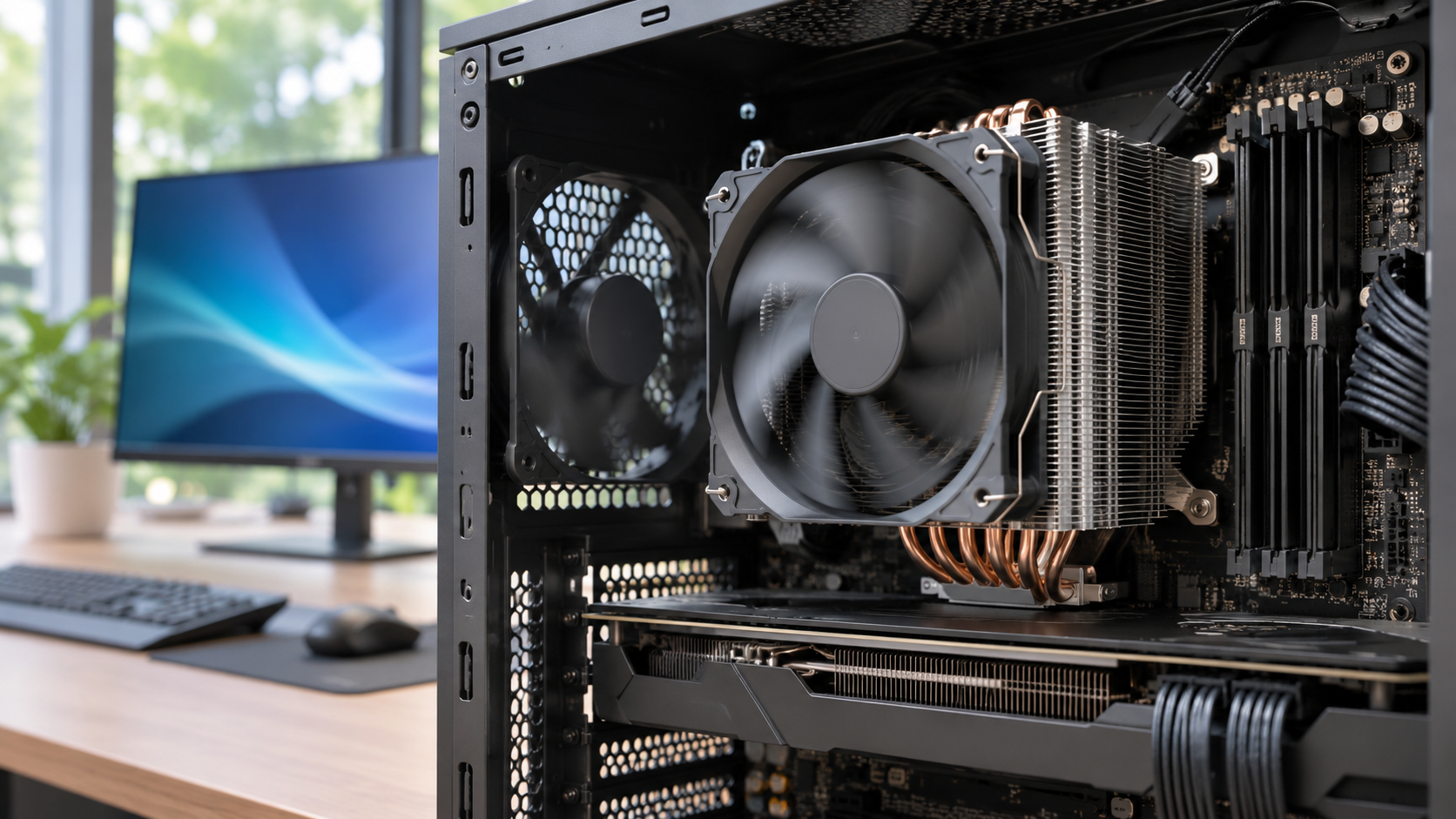
Nessuna finestra aperta non significa nessuna attività
La chiusura delle finestre non certifica che il sistema sia a riposo. Applicazioni avviate automaticamente e processi in background possono continuare a lavorare. Anche gli aggiornamenti possono impegnare il processore: Dell lo indica nella propria guida alla diagnosi delle ventole rumorose. Se il carico produce calore, la ventilazione può intensificarsi anche mentre l’utente non sta facendo nulla.
Per questo, la prima domanda pratica è: il computer è davvero inattivo oppure sembra soltanto esserlo? Annotare il momento in cui il rumore compare aiuta a restringere il campo. Un episodio subito dopo l’accesso a Windows merita un confronto con ciò che parte all’avvio; un rumore comparso dopo uno spostamento suggerisce di controllare anche la nuova posizione.
Osservare i processi prima di interromperli
Premi Ctrl + Maiusc + Esc per aprire Gestione attività. Nella sezione Processi osserva l’utilizzo della CPU e ordina la relativa colonna; considera anche disco e memoria. Microsoft include il monitoraggio delle risorse fra i controlli per individuare problemi di prestazioni. Controlla più di una rilevazione: una fotografia isolata è meno utile dell’andamento.
Segna il nome del processo che rimane in evidenza e l’attività che riconosci. Se non sai a cosa appartiene, non terminarlo per tentativi. Cerca prima una spiegazione nella documentazione dell’applicazione o del produttore. L’obiettivo è collegare un comportamento a una causa plausibile, non ottenere una lista vuota di processi né inseguire lo zero assoluto di utilizzo.
Quando il rumore segue il carico di lavoro
Se individui un aggiornamento in corso, controllane lo stato prima di intervenire. Quando termina, verifica se il comportamento cambia. Il confronto prima e dopo è più significativo della semplice coincidenza: trovare un processo attivo mentre la ventola gira non dimostra automaticamente che quel processo spieghi tutto il rumore.
Controllare l’avvio automatico con criterio
In Gestione attività, la sezione App di avvio permette di disabilitare l’avvio automatico delle applicazioni non necessarie. Scegli soltanto programmi riconosciuti che non ti servono appena accendi il PC. Non disabilitare l’antivirus per ridurre il rumore: Dell sconsiglia esplicitamente questa scorciatoia.
Procedi con una modifica alla volta e annotala. Se cambi contemporaneamente cinque impostazioni, diventa difficile capire quale abbia inciso e quale ripristinare. Dopo un riavvio, ripeti l’osservazione nelle stesse condizioni, evitando di aprire subito tutte le applicazioni abituali. Un piccolo registro con orario, processo osservato e risultato rende il controllo ripetibile senza trasformarlo in una prova complessa.
Il sospetto di malware va verificato
Microsoft ricorda che il malware può consumare risorse e consiglia una scansione con Sicurezza di Windows. Puoi aprire Protezione da virus e minacce ed eseguire il controllo previsto. Una ventola rumorosa non è una diagnosi di infezione: servono riscontri, non il solo rumore.
Se la scansione non segnala minacce, conserva il risultato e prosegui con gli altri controlli. Non installare diversi strumenti di pulizia soltanto perché il primo tentativo non ha risolto il problema. Per una richiesta di assistenza è più utile indicare quale verifica hai completato che presentare un sistema modificato da numerose utility delle quali non conosci gli effetti.
CPU poco impegnata: controllare ventilazione e temperature
Quando il carico osservato è basso ma il rumore persiste, passa all’ambiente fisico. Dell raccomanda una superficie rigida per i portatili e spazio libero intorno alle aperture dei desktop. Tessuti, ostacoli e accumuli di polvere possono compromettere il passaggio dell’aria. Controlla le griglie senza inserire oggetti e senza smontare il computer acceso.
Una verifica semplice consiste nel confrontare il comportamento sulla scrivania con quello nella posizione abituale. Mantieni uguali, per quanto possibile, applicazioni e impostazioni. Se il rumore diminuisce dopo aver liberato le aperture, hai un indizio utile; non hai però dimostrato che all’interno non esistano altri problemi. Evita di considerare un singolo miglioramento come una diagnosi definitiva.
Leggere le misure nel contesto giusto
La documentazione ASUS su surriscaldamento e ventole richiama l’utilità di osservare temperature e velocità di rotazione con strumenti compatibili. Una ventola veloce insieme a surriscaldamento o perdita di prestazioni richiede attenzione. Tra le cause hardware indicate figurano polvere, contatto inadeguato del dissipatore e pasta termica deteriorata o applicata male.
Non ricavare una soglia universale da una schermata trovata online: confronta i valori con le indicazioni relative al tuo hardware. Annota quale sensore stai leggendo e in quale situazione. Una misura senza nome del componente, condizioni di utilizzo e modello del PC è difficile da interpretare anche per chi deve aiutarti.
Inoltre, “al massimo” può descrivere una sensazione acustica, non una velocità misurata. Se l’utility espone i giri della ventola, registra il dato; altrimenti descrivi il rumore senza attribuirgli numeri. Specifica se senti un soffio regolare, scatti o sfregamenti. ASUS distingue proprio i rumori anomali, come clic e stridii, fra i sintomi da esaminare.
Profili energetici, aggiornamenti e impostazioni delle ventole
Controlla se hai selezionato un profilo orientato alle prestazioni massime. Microsoft precisa che questa modalità aumenta i consumi e può rendere più caldo un portatile. Il dato non dimostra che sia la causa del tuo caso, ma giustifica un confronto con il profilo normale previsto dal dispositivo.
Prima di modificare un’impostazione, fotografala o trascrivila. Verifica poi se il cambiamento produce un beneficio osservabile durante lo stesso utilizzo. Se non cambia nulla, evita di accumulare regolazioni casuali: il risultato negativo è comunque un’informazione, perché permette di concentrare l’attenzione altrove.
Non nascondere il problema abbassando i giri
Forzare una velocità inferiore non chiarisce perché il raffreddamento sia intervenuto. Prima di toccare curve delle ventole, BIOS o utility di controllo, consulta il manuale specifico. Eventuali aggiornamenti devono corrispondere al modello esatto e seguire le istruzioni ufficiali; non scegliere un firmware perché il nome del computer sembra simile.
Se il comportamento è iniziato dopo una modifica, annota quale: un aggiornamento, l’installazione di un programma o un intervento hardware. Questa sequenza temporale orienta l’indagine, ma non prova da sola un difetto del componente appena cambiato. È particolarmente utile riferirla all’assistenza insieme alle verifiche già effettuate.
Pulizia e assistenza: scegliere il passo successivo
Per la manutenzione segui il manuale del produttore e spegni il dispositivo prima di intervenire. Dell sconsiglia l’aspirapolvere per il rischio di elettricità statica. Non trasformare una verifica esterna in uno smontaggio improvvisato: per accedere al dissipatore o sostituire materiale termico servono procedure adatte al modello.
Se compaiono spegnimenti improvvisi, instabilità o rumori meccanici persistenti, interrompi le prove non necessarie e richiedi una valutazione. ASUS include questi segnali nel quadro dei problemi di raffreddamento. Se il produttore offre una diagnostica hardware, conserva l’esito e gli eventuali codici: sono informazioni più precise di “fa molto rumore”.
Se insieme alla ventola compare un problema distinto al risveglio, può essere utile la guida sul PC acceso con schermo nero dopo la sospensione. Non presumere però che i due sintomi abbiano necessariamente la stessa causa.
Quali informazioni raccogliere prima di chiedere aiuto
Prepara il modello del computer, il momento di comparsa del difetto, i processi osservati, le eventuali temperature disponibili e il risultato della diagnostica. Aggiungi se il problema si presenta sempre o soltanto in determinate condizioni. Non occorre una relazione lunga: servono dati confrontabili, accompagnati dalle modifiche già provate.
Il criterio conclusivo è semplice: collegare il rumore a un’attività o a un problema verificabile. Se manca questo collegamento, abbassare artificialmente la ventilazione non costituisce una soluzione dimostrata. Una sequenza ordinata di osservazioni permette invece di decidere se attendere il completamento di un’attività, correggere una condizione d’uso o affidare il PC a un tecnico.